發送短信
更新日期:2026-01-14
本閘道支援 Web、HttpApi (內部標準介面)、SMPP、CMPP 四種簡訊接收管道,下文將分別說明各管道接收簡訊之作業流程。
Web
Web登錄
在管理端配置好用戶的Web賬號和密碼後,您可以訪問http(s)://{IP}:{PORT}完成用戶登錄。
常量群發
業務路徑
用戶登錄--短信發送--常量群發
業務流程
- 編輯短信內容;
- 輸入/導入接收方號碼;
- 點擊發送;
- 到「信息查詢--查詢發送」檢視剛剛送出之簡訊狀態與其他詳細資料。
提示
該頁面各參數項的意義可參考常量群發頁面註解
示例
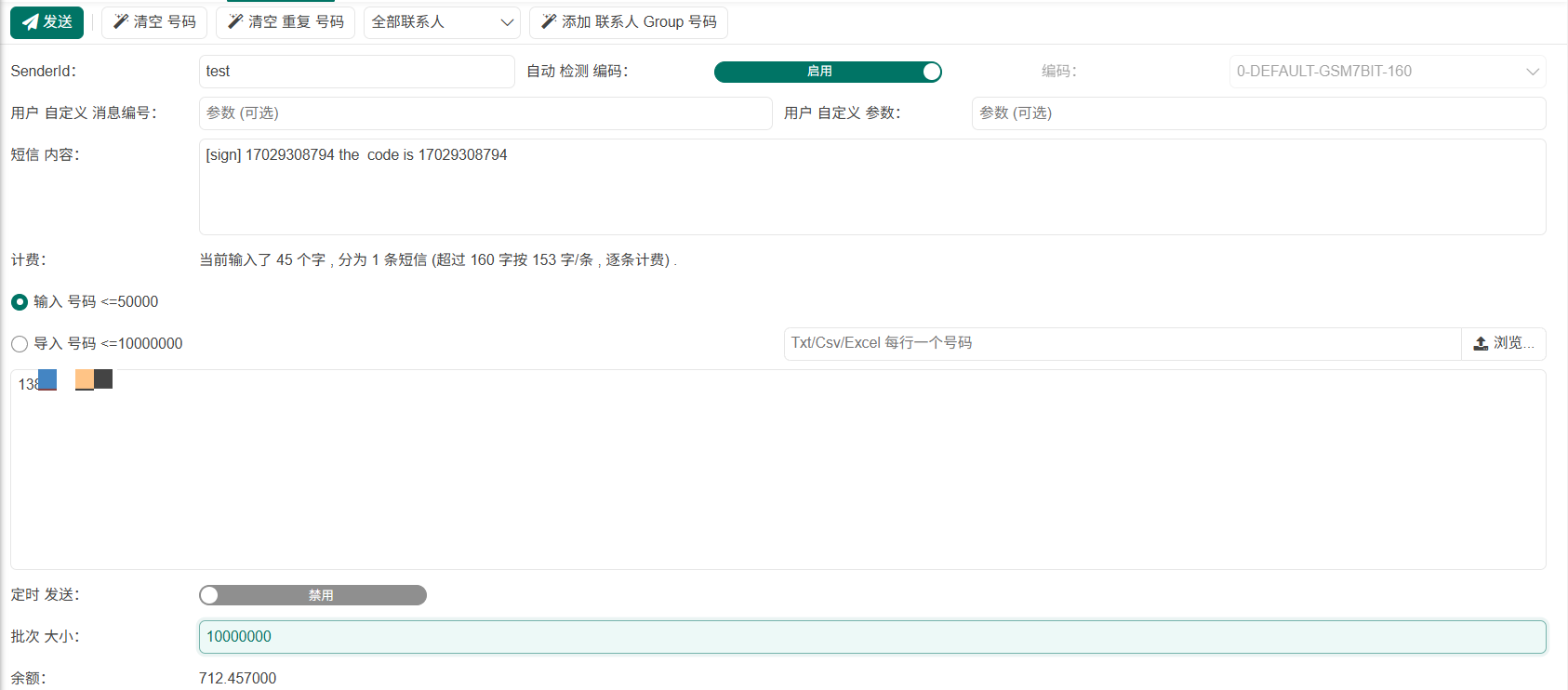
變量群發
業務路徑
用戶登錄--短信發送--變量群發
業務流程
- 編輯短信內容,變量部分用
{Var0}{Var1}{Var2}{Var3}{Var4} - 在頁面左上角點擊
模板文件下載獲取變量短信模板文件並進行編輯,模板文件填寫方式詳見EXCEL模板填寫規範; - 上傳已編輯好的模板文件;
- 點擊發送;
- 到「信息查詢--查詢發送」檢視剛剛送出之簡訊狀態與其他詳細資料。
提示
該頁面各參數項的意義可參考變量群發頁面註解
示例
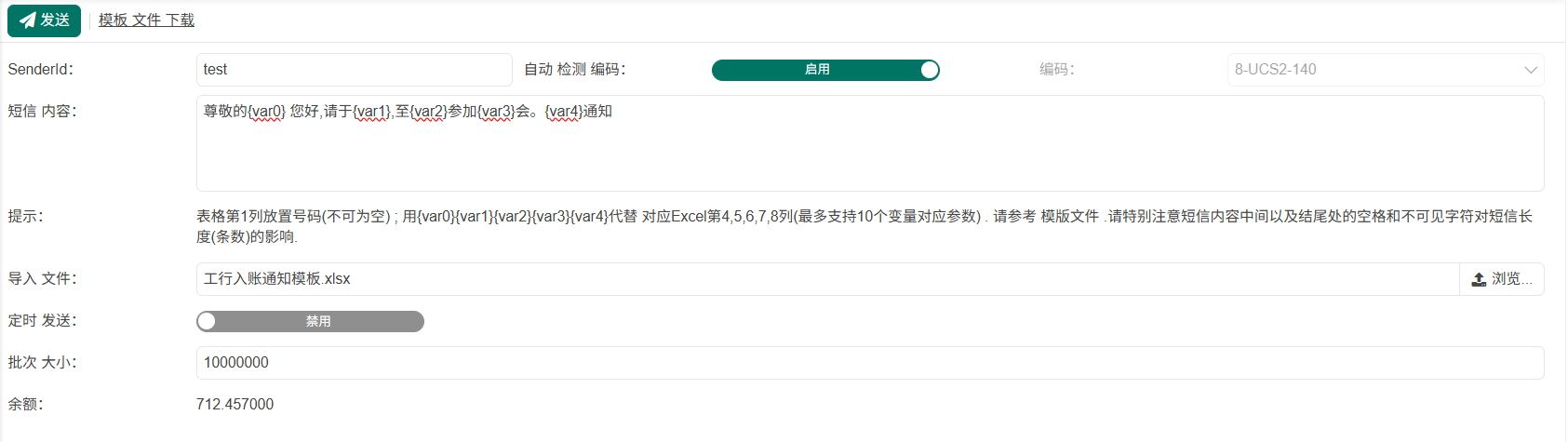
易變數群發
業務路徑
用戶登錄--短信發送--易變數群發
業務流程
- 編輯簡訊內容,變數名稱使用
{Var0}{Var1}{Var2}{Var3}{Var4} - 匯入單筆或多筆門號檔案,支援 txt、excel、csv 等格式;
- 於門號檔案右側統一填寫自訂訊息編號、自訂備註、變數數值;
- 點擊發送;
- 到「信息查詢--查詢發送」檢視剛剛送出之簡訊狀態與其他詳細資料。
提示
該頁面各參數項的意義可參考易變數群發頁面註解
示例
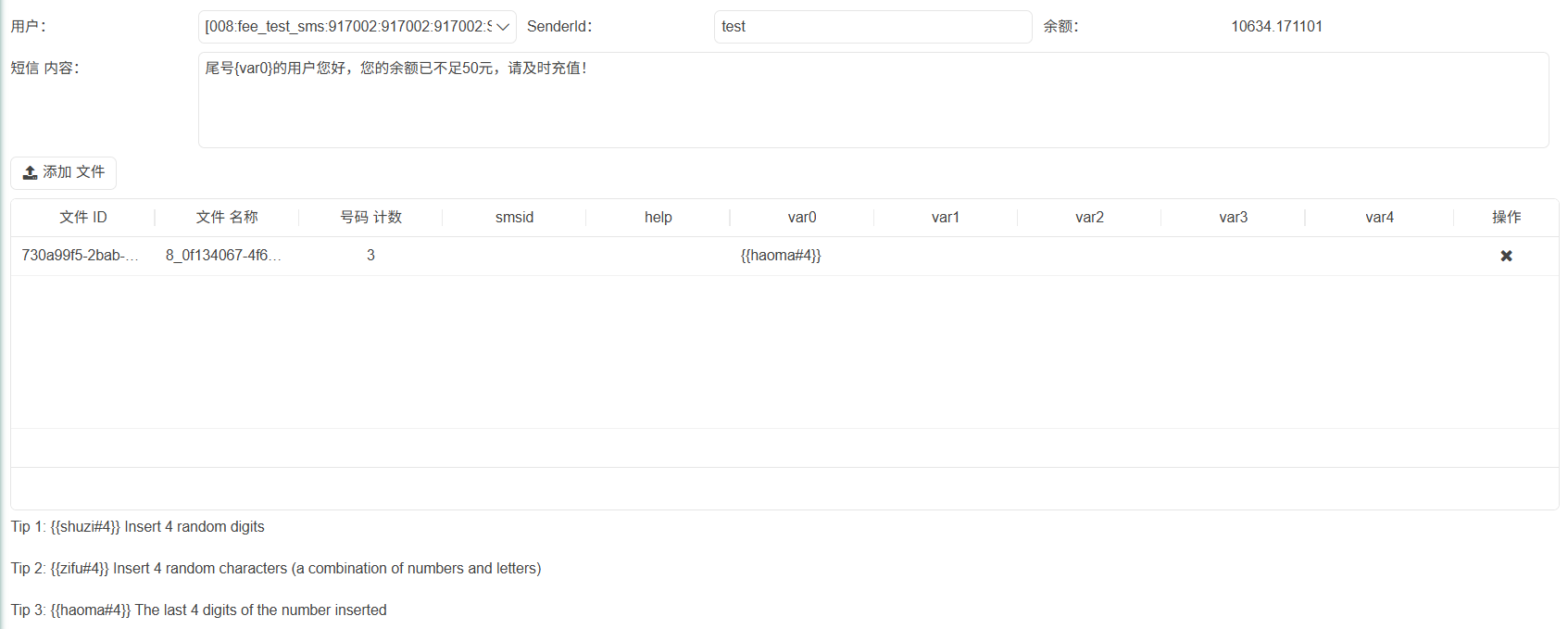
模板短信
業務路徑
用戶登錄--短信發送--模板短信
業務流程
- 準備好短信模板,可參考編輯短信模板;
- 在頁面左上角點擊
模板文件下載獲取變量短信模板文件並進行編輯,模板文件填寫方式詳見EXCEL模板填寫規範; - 在頁面上方下拉選擇您準備好的短信模板,選定模板後,模板內容會自動展示,變量部分為
{Var0}{Var1}{Var2}{Var3}{Var4} - 上傳已編輯好的模板文件;
- 點擊發送;
- 到「信息查詢--查詢發送」檢視剛剛送出之簡訊狀態與其他詳細資料。
提示
該頁面各參數項的意義可參考模板短信頁面註解
示例
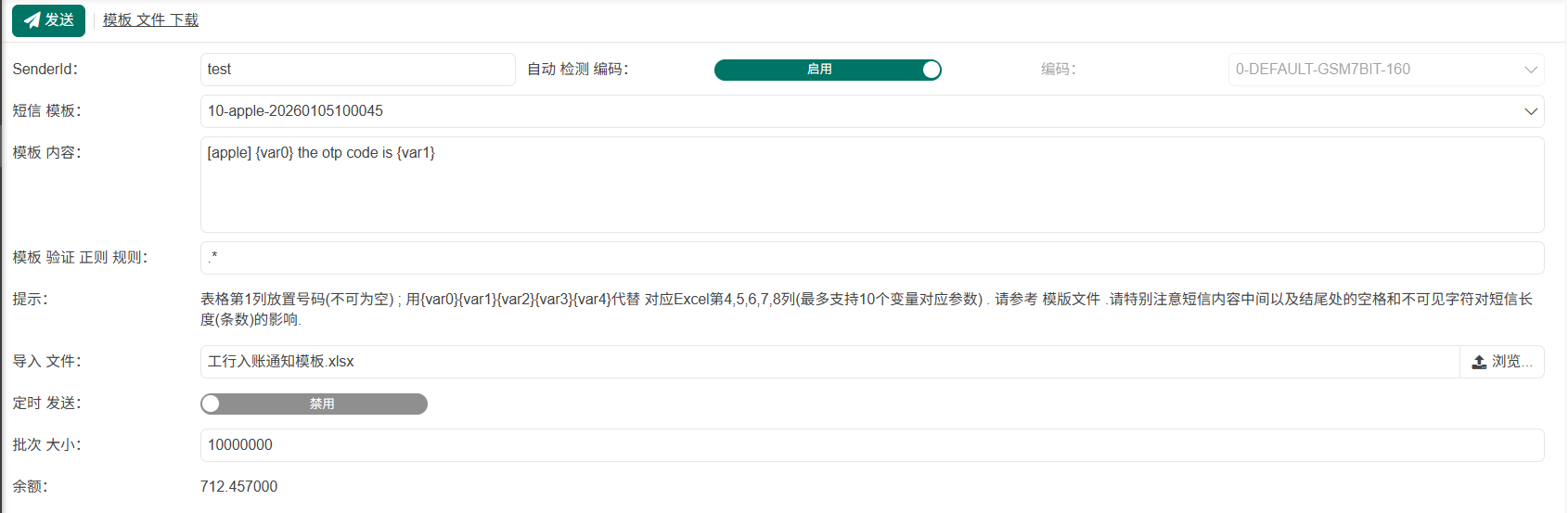
HttpApi
接入參數獲取
業務路徑
管理員登錄--賬號管理--用戶賬號--查詢
業務流程
找到您之前創建的用戶賬號並點擊右側操作欄下的接入參數按鈕,切換至HttpApi頁面即可查詢HttpApi核心接入參數。
接口文檔
請參考HttpApi接入文檔。
SMPP
接入參數獲取
業務路徑
管理員登錄--賬號管理--用戶賬號--查詢
業務流程
找到您之前創建的用戶賬號並點擊右側操作欄下的接入參數按鈕,切換至SMPP頁面即可查詢SMPP的接入參數。
接口文檔
請參考SMPP3.4接入文檔。
CMPP
接入參數獲取
業務路徑
管理員登錄--賬號管理--用戶賬號--查詢
業務流程
找到您之前創建的用戶賬號並點擊右側操作欄下的接入參數按鈕,切換至CMPP頁面即可查詢CMPP的接入參數。
接口文檔
請參考CMPP3.0接入文檔。